Excel数字设成货币型怎么操作,看这篇就够了
数字设成货币型,说白了就是给单元格里的数字套上货币符号、小数位和千分位,让"1234.5"变成"¥1,234.50"。做报表的人天天跟这个打交道,其实真没那么复杂,Excel里点几下就搞定了。
选中要改的单元格,右键点"设置单元格格式",或者直接按Ctrl+1弹出对话框。左边选"数字"分类,右边拉到"货币",币种选人民币,小数位数填两位如何将数字设为货币型,点确定就行。如果是整列数据,一起选中再操作,别一个个点,省不少时间。
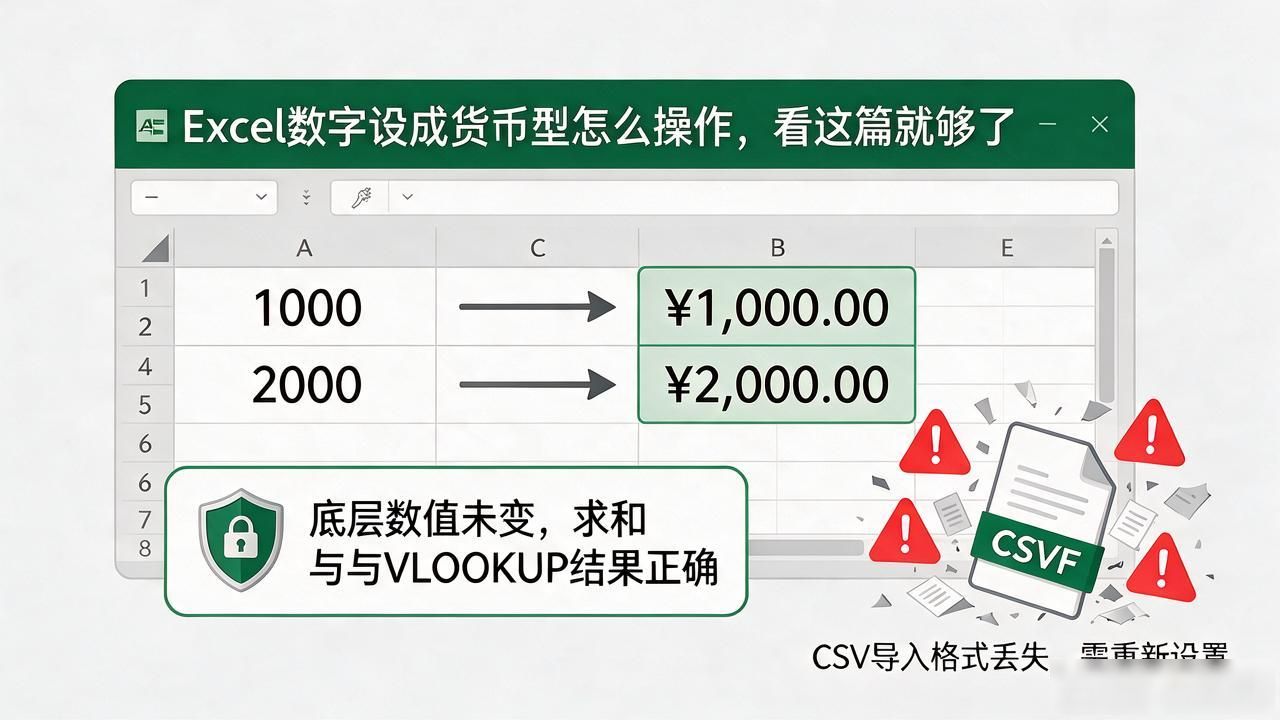
有个坑得注意:设货币格式只是"换皮肤",底层数值没变。你拿它做求和、做VLOOKUP,计算结果完全正确,不用担心里面被改掉了。麻烦的是从别的系统导出来的CSV粘进来,格式全丢了,得重新设一遍Excel数字设成货币型怎么操作,看这篇就够了,这是最常见的翻车场景。
负数的显示方式也值得提一嘴。默认负数前面加个减号,但财务上习惯用红色加括号"(1,234.50)"来表示。在格式对话框底部,负数那一栏选带括号的红色样式,打印出来看着更专业,领导也更爱看。
做模板的时候,提前把货币列的格式设好,后面新数据粘进去会自动继承,不用每次手动调。这点小习惯,能帮你省不少重复劳动。